
01 · Descripción general
Qué es Bellbird
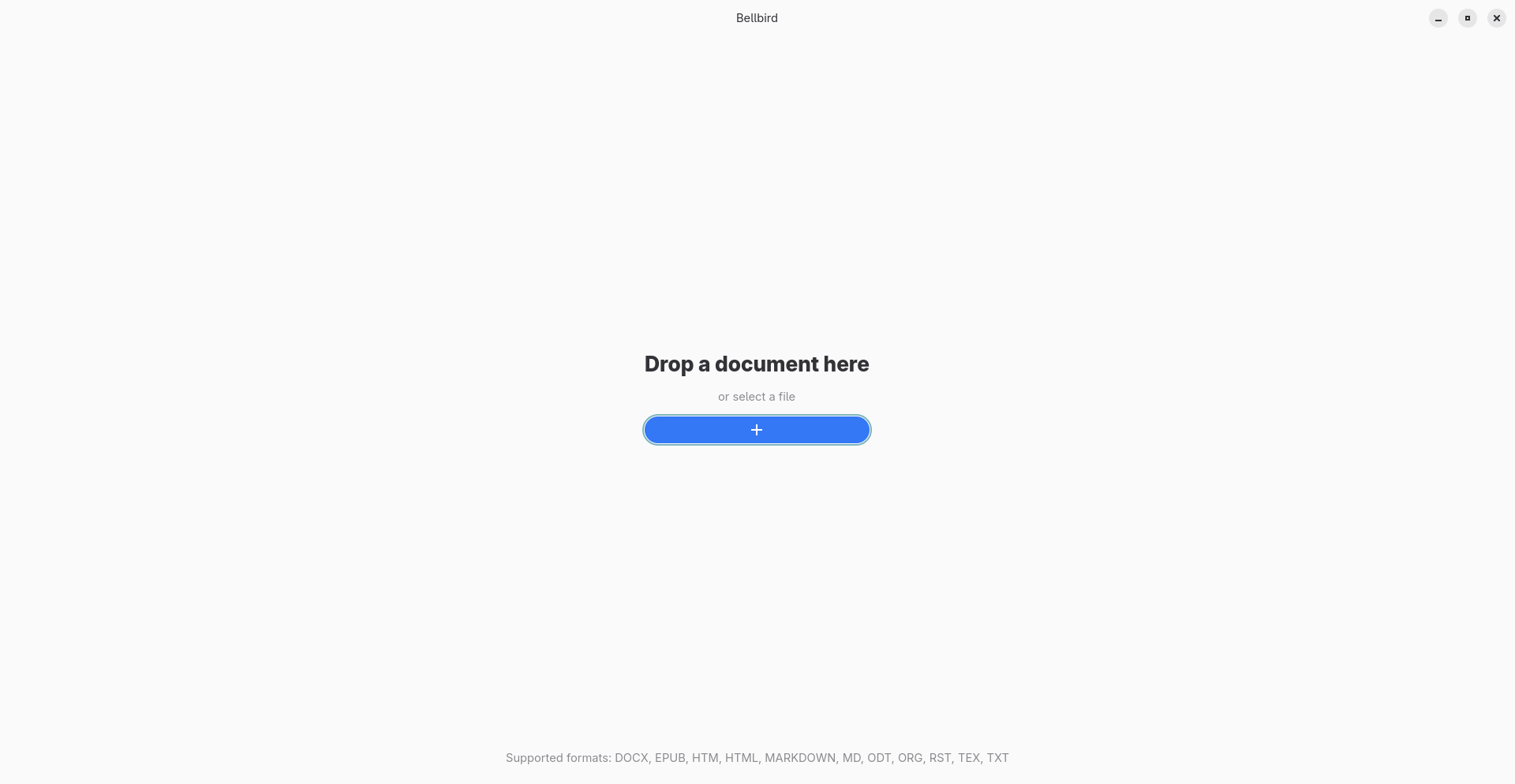
Bellbird es una aplicación para GNOME que convierte documentos en código LaTeX organizado. El procesamiento se realiza en tu equipo, sin necesidad de una cuenta ni de conexión a Internet para convertir archivos.
El resultado es un archivo LaTeX que puedes revisar, copiar o exportar para continuar trabajando con las herramientas que prefieras.
02 · Formatos y plantillas
Elige un documento y un estilo de salida
Formatos de entrada
Bellbird abre los siguientes formatos:
- Word: .docx
- EPUB: .epub
- HTML: .htm y .html
- Markdown: .markdown y .md
- OpenDocument: .odt
- Org: .org
- reStructuredText: .rst
- LaTeX: .tex
- Texto sin formato: .txt
Plantillas de salida
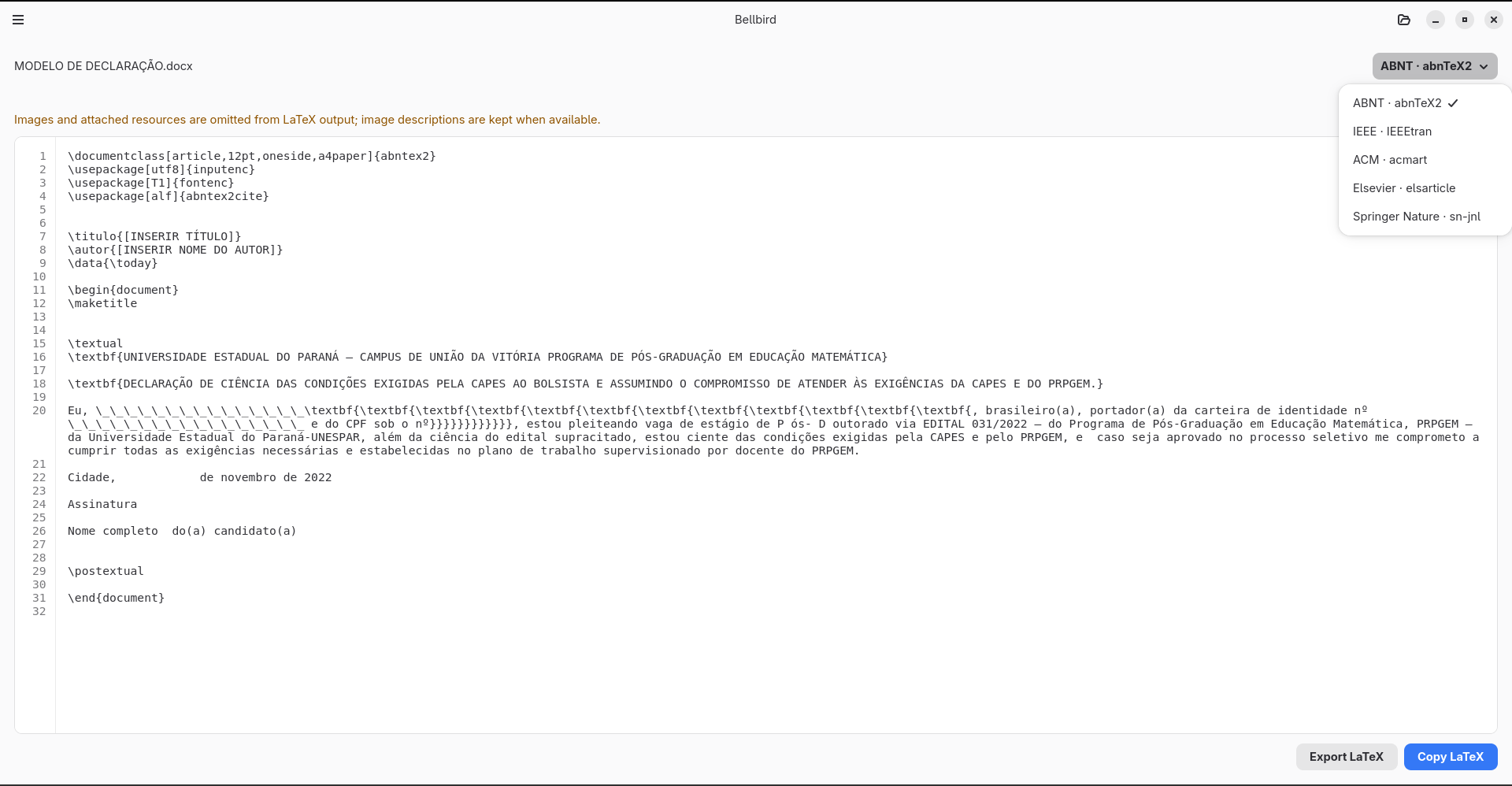
Elige el estilo LaTeX adecuado para tu documento:
- LaTeX estándar
- ABNT (abnTeX2)
- IEEE (IEEEtran)
- ACM (acmart)
- Elsevier (elsarticle)
- Springer Nature (sn-jnl)
03 · Conversión
Convierte un documento a LaTeX
- Arrastra un archivo a la ventana de Bellbird o elige Seleccionar un archivo.
- Cuando se abra el documento, selecciona una plantilla en Estilo LaTeX.
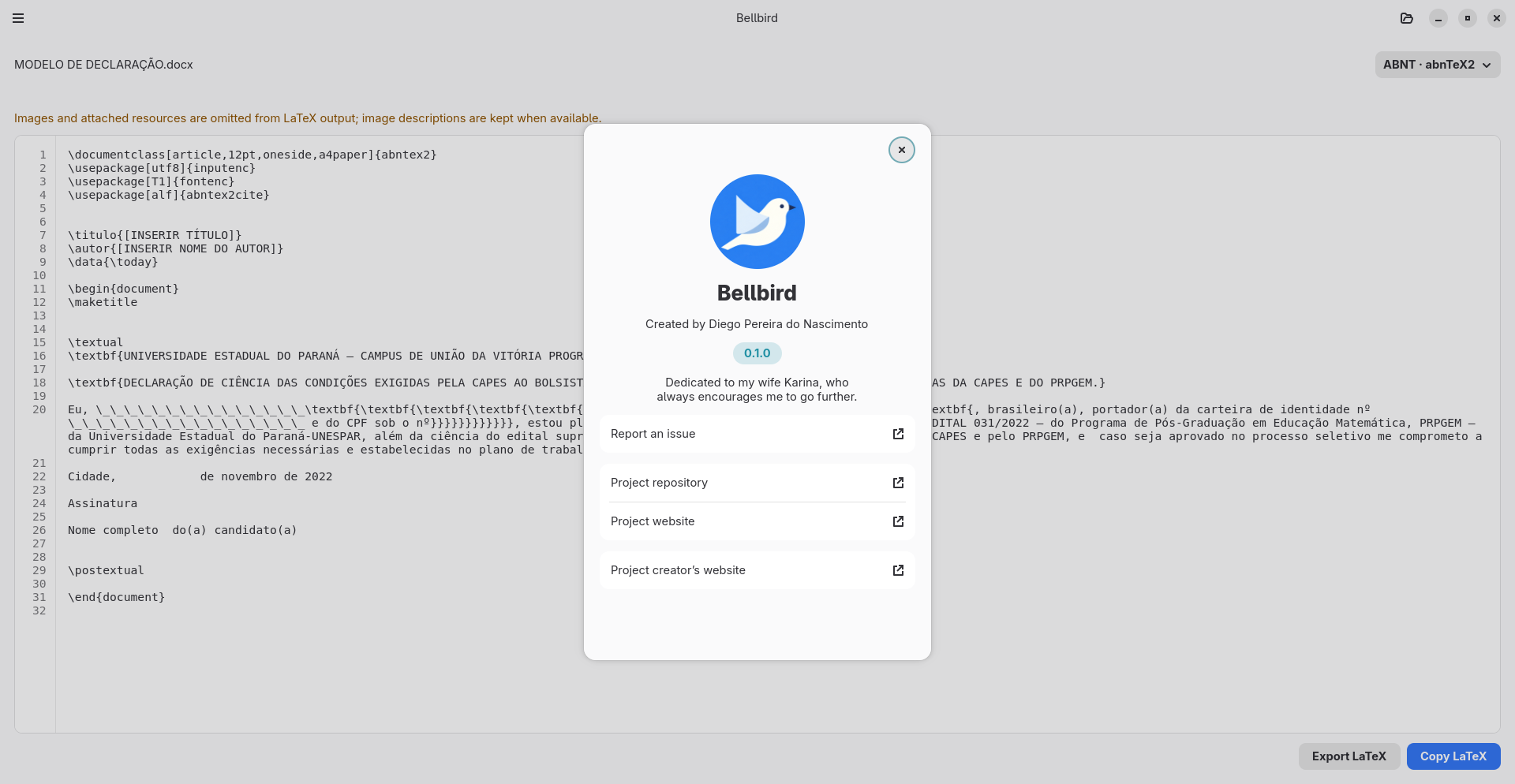
- Espera a que termine el procesamiento. El código generado aparece en el área Salida LaTeX.
Para cambiar la plantilla, selecciona otra opción en Estilo LaTeX. Bellbird actualiza el resultado con el documento que ya está abierto.
Los archivos pueden tener hasta 10 MiB. Para evitar errores, comprueba también que el archivo esté guardado localmente en el equipo.
04 · Resultado
Revisa, copia o exporta el resultado
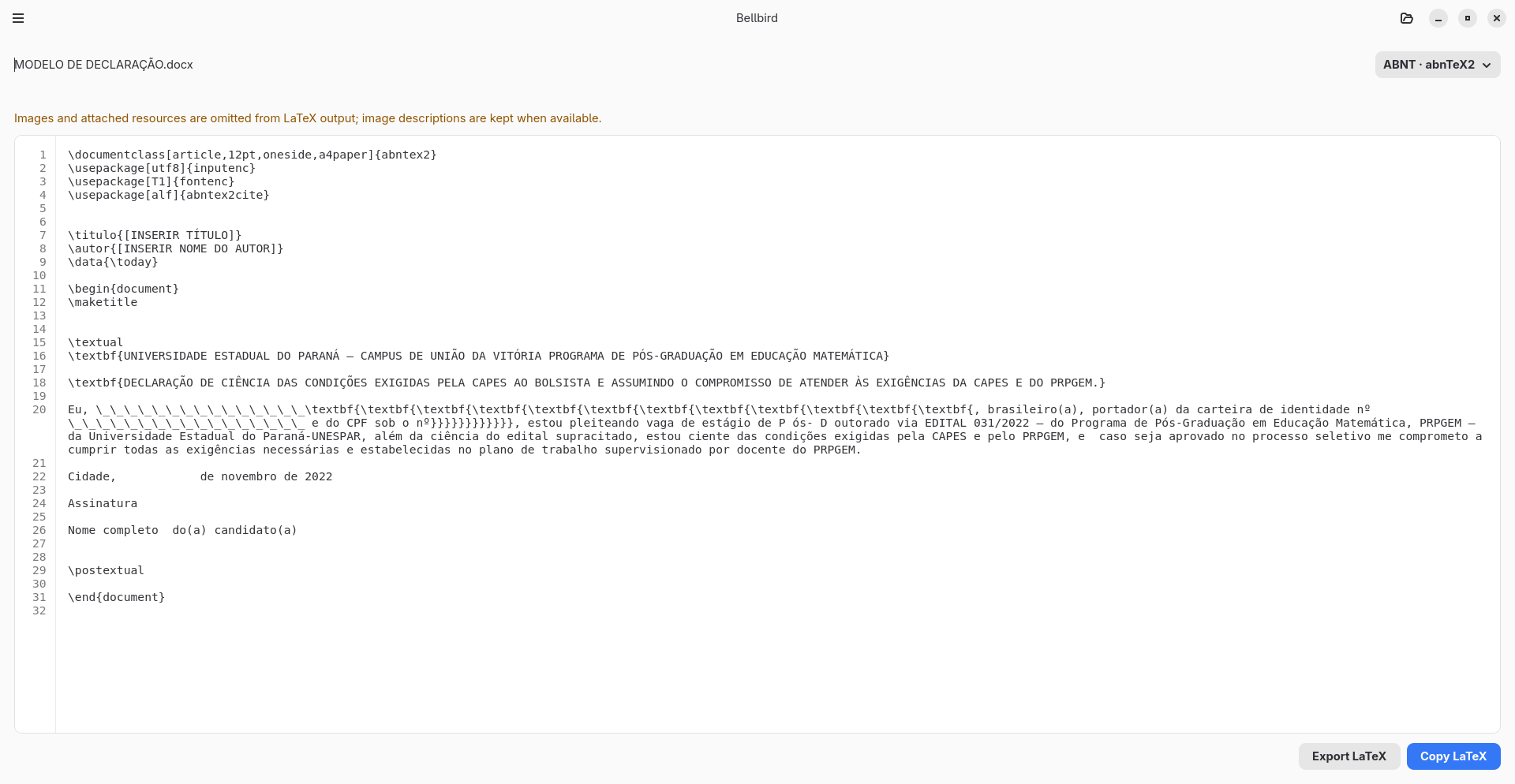
- Lee el código en el área Salida LaTeX. Los números de línea ayudan a localizar fragmentos.
- Selecciona Copiar LaTeX para copiar el contenido al portapapeles.
- Selecciona Exportar LaTeX para guardar un archivo .tex. El selector sugiere la carpeta Descargas y un nombre basado en el documento; puedes elegir otra ubicación o cambiar el nombre.
Revisa los avisos y el código generado antes de usarlo. Algunos contenidos pueden convertirse en texto sin formato para conservar un LaTeX válido; los documentos con problemas estructurales o de citas pueden necesitar ajustes.
Bellbird utiliza los datos de autor que encuentra en el documento. Si no hay autor, el resultado indica el espacio que debes completar.
05 · Privacidad y límites
Cómo se procesan tus documentos
La conversión se realiza localmente. Bellbird no envía documentos a un servicio en la nube ni requiere una cuenta o conexión a Internet para procesarlos.
Qué incluye el resultado
- Bellbird genera un único archivo .tex; no crea un PDF.
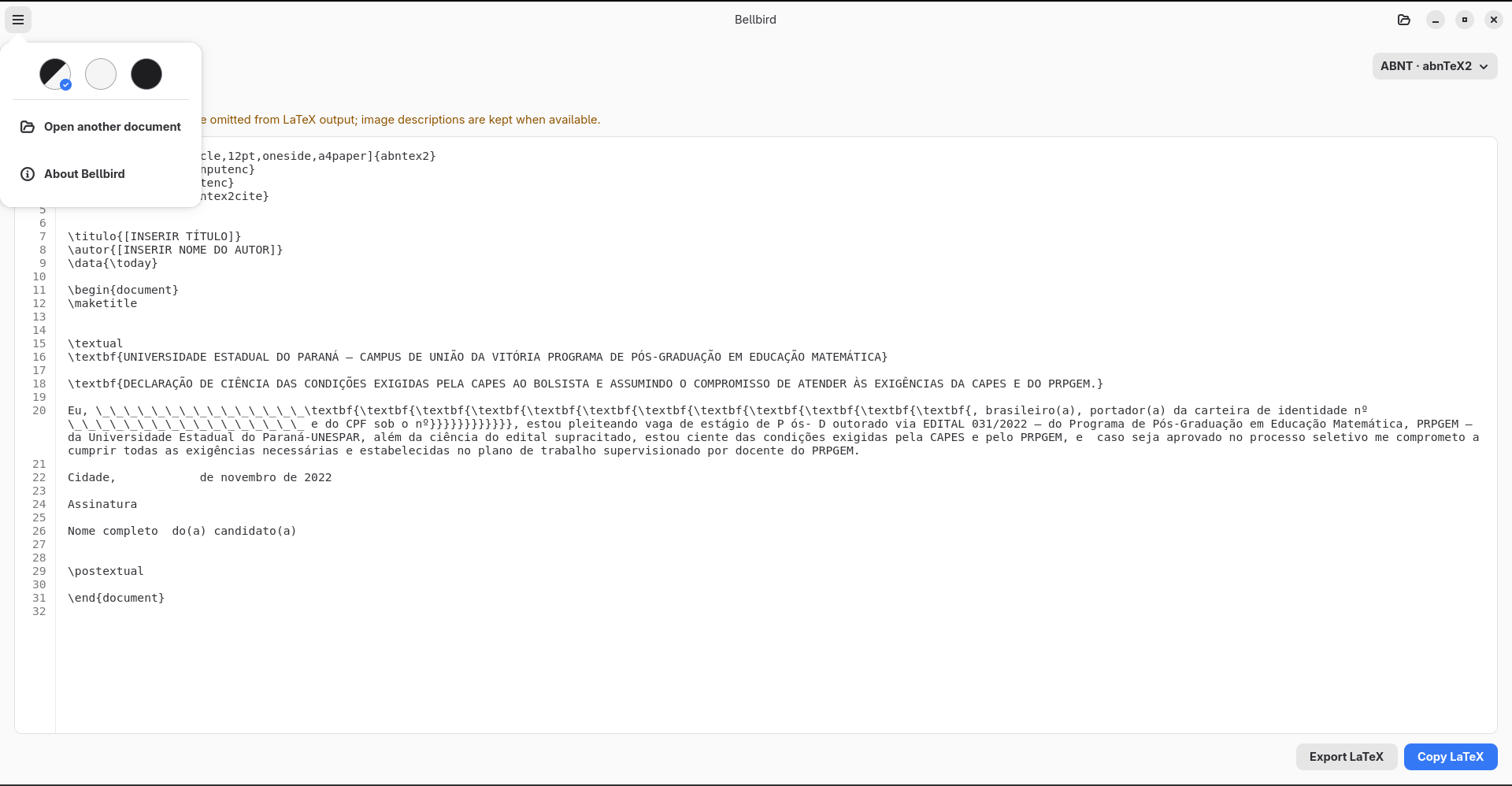
- Las imágenes y los recursos adjuntos no se incluyen en el resultado. Si están disponibles, las descripciones de las imágenes se conservan como texto.
- Bellbird no compila LaTeX. Para crear un PDF, abre el archivo exportado en una distribución LaTeX e instala la clase y los paquetes que requiere la plantilla elegida.
06 · Instalación
Requisitos e instalación
Bellbird 0.3.0 está disponible gratuitamente para Linux x86_64 en formato Flatpak. Descargar Bellbird 0.3.0.
Si Flatpak aún no está configurado en tu equipo, consulta las instrucciones para preparar el sistema.
Volver a la sección de descarga del sitio para consultar el formato, la plataforma y la licencia.
07 · Solución de problemas
Problemas frecuentes
El formato del archivo no es compatible
Consulta la lista de formatos de entrada de este manual y selecciona un archivo con una extensión compatible.
No se puede abrir el archivo
Comprueba que el archivo esté guardado localmente, que la aplicación pueda acceder a él y que no supere los 10 MiB.
El resultado necesita ajustes
Revisa los mensajes y el código generado. El contenido incompatible puede convertirse en texto sin formato, y las citas o estructuras LaTeX pueden requerir correcciones manuales.
Necesito un PDF
Bellbird genera código LaTeX, pero no lo compila. Utiliza una distribución LaTeX con las clases y los paquetes que requiere la plantilla elegida.
Si el problema continúa, anota los pasos que lo provocaron y el mensaje que aparece; después, informa del problema.
08 · Identificación
Información del software y del manual
Software documentado
- Nombre
- Bellbird
- Desarrollador
- Diego Pereira do Nascimento
- Versión documentada
- 0.3.0
- Plataforma
- Linux · GNOME
- Formato del paquete
- Flatpak · Linux x86_64
- Licencia
- GNU GPL versión 3 o posterior (GPL-3.0-or-later)
- Tecnologías
- Rust · GTK 4 · Libadwaita
Autoría y edición del manual
- Autor
- Diego Pereira do Nascimento
- Edición
- 1.ª edición · Español
- Actualizado
Enlaces del proyecto
Para guardar este manual como PDF, usa la opción de impresión del navegador y elige «Guardar como PDF».